Pixels: 解像度+DPI チェンジャー
- 4.8
- 評価
- 5.00M
- インストール数
- Free
- 価格

 分析者 App-foxy
スマートフォンの画面を見ていて、「もう少し表示を小さくして情報量を増やしたい」「文字やボタンを大きくして読みやすくしたい」と思ったことはないだろうか。私が試したPixels: 解像度+DPI チェンジャーは、Androidの画面解像度とDPIを調整するためのカスタマイズアプリだ。単に壁紙やアイコンを着せ替えるタイプではなく、画面に表示される密度そのものへ手を入れる道具として設計されている。
開発元はtribalfsで、無料で使い始められる。カスタマイズ分野のアプリとして公開され、平均評価は4.8、評価数はおよそ1万9千件に達している。インストール数も500万を超えており、かなり多くのAndroidユーザーに選ばれている部類だ。対象年齢は3歳以上だが、実際には設定変更の意味を理解して操作する大人向けのアプリと考えたほうがよい。
現在の使い心地と、最初に知っておきたいこと
このアプリの一番大きな特徴は、初回にADBを使った一度限りの手順が必要になる点だ。ここは、一般的なホーム画面カスタマイズアプリとの決定的な違いである。インストールしてすぐテーマを選ぶような気軽さはなく、Androidの開発者向け設定やパソコンを使った操作に抵抗がない人ほど向いている。
こちらもおすすめ

 Zoom Workplace
は会議の前後にこそ役立つ、仕事の流れをつなぐ使い方
オンライン会議の定番としてだけ使うのはもったいない。予定の確認から参加、共有、会議後の連絡まで、スマートフォンで仕事の段取りを軽くする実用性を見ていきます。使いどころと注意点も率直に紹介。

 Yoga Flex Home App
は家ヨガを続ける助けになるか
始めたばかりの人、毎日動きたい人、画面や空間に制約がある人。Yoga Flex Home Appが合う条件と、期待しすぎないほうがいい点を利用場面ごとに整理します。

 Temu: 億万長者気分でお買い物
Temuはなぜ何度も開かれるのか 安さを「掘り出し物探し」に変える仕掛け
目当ての商品を探す店である以上に、思いがけない安物を見つける遊び場として人を呼び戻すTemu。値引きの強さと、見過ごしにくい不便さを両面から読み解く。」「body

 Pokémon Sleep
眠りを遊びに変えるPokémon Sleep、寝る前から朝の発見まで
睡眠を測るだけではなく、眠る前の準備と朝の発見までをひと続きの習慣にする。カビゴンとポケモンたちの寝顔が、私たちの夜に入り込む仕組みを読み解く。調子のよい日ばかりではない、その不器用さも含めて見つめたい。

 LINEマンガ
を読みっぱなしにしない、本棚と無料話で続ける読書術
無料話を追うだけではもったいない。待てば無料の仕組み、読書履歴、本棚をつなげて、読みたい作品を迷わず楽しむための実践ガイド。課金の判断や通知との付き合い方も率直に解説します。

 Fever:イベント&チケット
Feverで週末の予定を決める。イベント探しから予約までの使いこなし術
イベントを眺めて終わりにしない。興味の登録から日程確認、同行者との相談まで、Feverを次の外出につなげる手順と見落としやすい注意点を解説します。探す時間を減らし、行きたい体験を選びやすくする実用ガイドです。
ニュースデスクの関連記事
ニュースをすべて見る


ADBはAndroid端末へコマンドを送るための仕組みで、Pixelsはその準備を一度済ませることで、解像度やDPIを変更する流れへ進める。作業自体を難しく感じる人もいると思うが、ここを乗り越えれば、毎回パソコンからコマンドを打ち続ける使い方ではない。私はこの「最初に少し手間をかけ、その後の調整を楽にする」という設計に、専門ツールらしい割り切りを感じた。
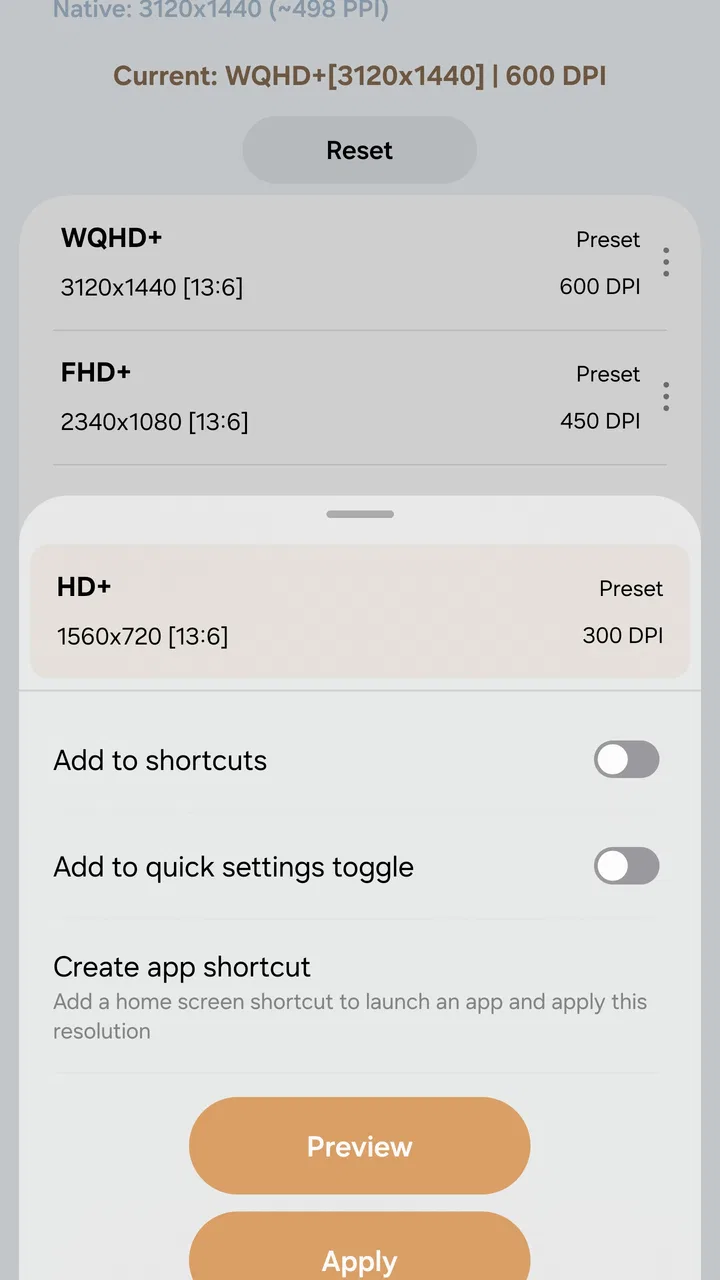
画面解像度とDPIは似ているようで役割が違う。解像度は画面をどのように扱うかに関わり、DPIは文字やアイコン、各種UIをどの密度で見せるかに影響する。両方を一度に大きく変えると、表示のバランスを崩しやすい。最初から極端な値を狙うのではなく、変更前の状態を覚えておき、少しずつ試すのが安全な使い方だ。
たとえば、外出先で地図や予定表を確認することが多い人なら、表示を少し縮めて一画面に入る情報を増やす価値がある。一方、電子書籍や長文を読む時間が長い人は、文字の大きさを優先したほうが快適だろう。Pixelsは「画面をきれいにするアプリ」というより、端末の表示バランスを自分の視力や用途に合わせて調整するアプリだ。
私が便利だと感じた具体的な場面
日常的な例では、仕事の連絡をスマートフォンで確認しながら、カレンダーやメモも同時に見たい場面がある。標準設定ではスクロールが多くなりがちな画面でも、DPIを控えめに調整すると、一覧に表示される行数を増やせることがある。返信内容を考えながら予定を確認するような使い方では、画面を行き来する回数を減らせるのが助かる。
反対に、家族が同じ端末を使う場合は注意が必要だ。自分にはちょうどよい密度でも、別の人には文字が小さすぎたり、タップする場所が分かりにくくなったりする。特に高齢の家族へ端末を渡すなら、情報量よりも視認性を優先するべきで、Pixelsで縮小方向へ調整するのはおすすめしない。
ゲームでも使い道はある。画面内のボタンや情報表示が大きく感じるタイトルでは、密度を変えることで全体を見渡しやすくなる可能性がある。ただし、ゲーム側が独自の表示処理を採用している場合、レイアウトが崩れたり、タップ位置との相性が悪くなったりすることもある。ゲーム目的だけで導入するなら、普段使いの設定を残したうえで慎重に試したい。
通常の設定画面や他の方法との違い
Android標準の表示サイズ設定は、誰でも扱いやすい反面、調整幅が限られることがある。文字だけを大きくしたいのか、画面全体のUI密度を変えたいのかによって、標準機能だけでは思い通りにならない場合がある。Pixelsはその隙間を狙う道具で、表示全体を細かく追い込みたい人に向いている。
画面オーバーレイ系のアプリと比べると、考え方も異なる。オーバーレイは表示を重ねて見た目を変える方式が中心だが、Pixelsは端末が扱う解像度やDPIに触れる。つまり、アプリを開いている間だけの見た目ではなく、ホーム画面や設定画面を含めた端末全体の表示感覚を調整したい人向けだ。
そのぶん、気軽さでは標準設定やランチャーのほうが上だ。アイコンの並びだけを変えたい、壁紙を替えたい、ウィジェットを追加したいという目的なら、このアプリは大げさに感じる。私は、表示密度そのものに不満がある人でなければ、まず端末標準の設定を試すほうがよいと思う。
現在のバージョンから見える方向性
現在のバージョンは4.00で、公開日は2021年9月7日だ。比較的新しい見た目を売りにするアプリというより、Androidの表示設定を実用的に扱うための道具として存在感を保っている。私が評価したいのは、流行のカスタマイズ要素を増やすより、解像度とDPIという目的に機能を絞っているところだ。
ただし、バージョン番号だけを見て、すべての端末で同じ結果になると考えるのは危険だ。Android端末はメーカーごとに画面比率、システムUI、設定項目の構成が異なる。Pixelsで変更できても、アプリ側のレイアウトが完全に対応するとは限らない。端末を買い替えた場合も、以前うまくいった値をそのまま再利用できるとは限らないので、最初から調整し直すつもりでいたほうがよい。
アプリ内購入はアイテムごとに30円から700円まで設定されている。基本的には無料で導入できるが、追加要素を使う可能性がある人は、必要なものだけ選ぶ感覚で考えるとよい。私は、まず無料で自分の端末に合うかを確かめ、その後に有料項目を検討する流れが無難だと思う。
既存ユーザーにとってのメリットと注意点
すでにPixelsを使っている人にとって、4.00という現行版では、設定を一度決めて終わりにするより、用途別に見直す使い方が合っている。自宅で動画を見るとき、外出中に地図を見るとき、文字入力をするときでは、快適な表示密度が違うからだ。毎回大きく変更する必要はないが、「小さくすれば常に便利」と決めつけないことが重要になる。
私なら、まず標準状態のスクリーンショットを保存し、変更後にホーム画面、設定、通知、キーボード、よく使うアプリを順番に確認する。特にキーボードは、文字が小さくなると入力ミスに直結しやすい。ホーム画面だけを見て問題がないと判断せず、実際の作業を一通り行ってから採用するのがコツだ。
もう一つ見落としやすいのが、スクリーンショットや画面共有の見え方だ。自分の端末では細かい文字が読めても、他人へ画像を送ったときには見づらくなることがある。仕事の確認画面を共有する人や、家族へ操作手順を送る人は、表示密度を下げすぎないほうがコミュニケーションは楽だ。
ADBを使う初回手順についても、端末をリセットしたり、別の端末へ移行したりした場合の扱いを意識しておきたい。端末環境が変われば、同じアプリを入れ直すだけで以前の状態が完全に再現されるとは限らない。Pixelsを長く使うつもりなら、自分に合った設定値をメモしておくと、再調整の負担を減らせる。
残っている不便さと、向かない人
最大の壁は、やはりADBの準備だ。Androidの設定に慣れていない人にとっては、アプリのインストールより前に説明を読み、開発者向け設定を確認し、手順を間違えないように進める必要がある。この段階で不安を感じるなら、無理に使わず、標準の表示サイズや文字サイズを利用したほうがよい。
また、表示を細かくすると、単純に情報量が増えるだけではない。タップ対象も相対的に小さく感じられ、片手操作では誤タップが増えることがある。視認性を上げたい人が、見える範囲を広げる設定を選ぶと、目的と結果が逆になる場合もある。読みやすさを改善したいなら、DPIを下げる方向だけでなく、標準設定との組み合わせを考えるべきだ。
端末の画面がもともと小さい人にも、劇的な改善を期待しないほうがよい。Pixelsは物理的な画面サイズを変えるものではなく、表示の扱いを調整する道具だ。小さな画面へ大量の情報を詰め込めば、一覧性は上がっても文字の判読性は下がる。ここはアプリの性能では解決できない、画面サイズそのものの制約である。
さらに、銀行、認証、業務管理など、表示の安定性を最優先したいアプリを多用する人には慎重さが必要だ。解像度やDPIの変更によって、ボタンの位置やレイアウトが想定と変わる可能性がある。重要な操作を行う端末では、便利さより標準状態の安心感を選ぶ判断も十分に合理的だ。
導入前に考えるべき使い方
Pixelsを入れる前に、「何を増やしたいのか」を決めておくと失敗しにくい。ホーム画面に置く情報を増やしたいのか、設定画面を読みやすくしたいのか、ゲームの表示範囲を広げたいのかで、適切な方向は変わる。目的が曖昧なまま数値を動かすと、変化は感じても改善点が分からなくなる。
私がおすすめするのは、変更前に三つの操作を基準にする方法だ。文字入力、通知の確認、普段使うアプリでのタップ。この三つが快適なら、表示密度を変えた効果を日常で実感しやすい。逆に、どれか一つでもストレスが増えたなら、情報量の増加だけを理由に設定を維持しないほうがよい。
もう一つの実用的な判断材料は、スマートフォンを誰が操作するかだ。個人専用なら自分の視力や指の大きさに合わせて細かく調整できるが、家族と共有するなら中間的な設定が現実的だ。Pixelsは個人最適化に強い一方、複数人で使う端末では、最も操作に慣れていない人に合わせる必要がある。
無料で始められる点も試しやすさにつながっている。とはいえ、無料だからといって気軽な玩具だと考えるのは違う。ADBを使う以上、端末の表示に関わる設定を自分で管理するアプリだ。手順を理解し、元の状態へ戻す意識を持てる人なら、無料で試して自分に必要かを判断しやすい。
これから注目したいポイント
今後このアプリを見るとき、私が注目したいのは、端末ごとの違いをどれだけ吸収できるかという点だ。Androidではメーカー独自の画面設定が加わるため、同じ解像度やDPIの考え方でも体験が変わる。対応端末の広がりや、初回設定の分かりやすさが、専門知識のない人にも使えるかを左右するだろう。
次に気になるのは、既存ユーザーが設定を管理しやすいかどうかだ。表示変更は一度成功すると便利だが、端末の更新や買い替え、家族への貸し出しで元に戻したくなる場面がある。変更前の状態を確認しやすく、段階的に試せる設計が続けば、Pixelsの実用性はさらに高まると思う。
一方で、解像度やDPIを細かく調整できることだけを追求すると、初心者にはかえって分かりにくくなる。専門的な自由度と、迷わず使える案内のバランスが重要だ。私は、上級者向けの細かな調整を残しつつ、初回ADB手順や復元方法をより直感的に示す方向に期待したい。
現時点では、Pixelsは万人向けのカスタマイズアプリではない。しかし、Androidの標準設定では届かない表示密度を試したい人にとって、目的がはっきりした便利な選択肢だ。評価の高さや500万超の利用規模は安心材料になるが、それだけで自分の端末に合うとは限らない。ADBの手間を受け入れ、変更後の確認を丁寧にできるかが判断の分かれ目になる。
私の結論は、画面の情報量と操作しやすさを自分で細かく調整したい人には試す価値があるというものだ。反対に、すぐ使えること、標準状態の安定性、家族全員の分かりやすさを優先するなら、Android標準の表示設定やランチャーのほうが適している。Pixelsは、誰にでも必要なアプリではないからこそ、困っている表示上の問題が明確な人には、導入する理由がはっきりしている。
Pixels: 解像度+DPI チェンジャーに関するよくある質問
01Pixels: 解像度+DPI チェンジャーとは、どのようなアプリですか?
Pixels: 解像度+DPI チェンジャーは、Android端末の画面解像度やDPI(表示密度)を変更し、文字・アイコン・アプリ画面の表示サイズを調整できるツールです。ゲーム画面を広く見せたい場合や、表示が大きすぎる端末を細かく調整したい場合に便利ですが、端末やAndroidの仕様によって利用できる機能や安定性は異なります。
02このアプリを使うために root化は必要ですか?
端末の機種やAndroidバージョンによって異なります。一般的に、解像度やDPIをシステムレベルで変更するには、ADB権限やroot権限が必要になる場合があります。root化していない端末でも一部機能を利用できることがありますが、アプリの案内に従って追加設定が必要なケースもあります。利用前に対応条件を確認してください。
03解像度やDPIを変更すると、スマートフォンに危険はありますか?
設定を極端に変更すると、文字が読みにくくなったり、ボタンが画面外に移動したり、一部アプリのレイアウトが崩れたりする可能性があります。通常、設定を戻せば改善できますが、操作しづらくなる場合に備えて、変更前の数値を控えておくことをおすすめします。重要なデータをバックアップしてから慎重に使用してください。
04ゲームの表示領域や動作パフォーマンスは改善できますか?
DPIや解像度を調整することで、ゲーム内の表示範囲やインターフェースの見え方が変わる場合があります。ただし、解像度を下げれば必ず動作が高速になるとは限らず、ゲーム側の制限や端末性能の影響も受けます。また、オンラインゲームでは設定変更が規約に抵触する可能性もあるため、チート対策や利用規約を確認してから使用してください。
05変更した設定を元の状態に戻すことはできますか?
多くの場合、アプリ内のリセット機能や端末の標準設定を利用して、変更前の解像度やDPIに戻せます。ただし、端末によっては再起動後に設定が戻ったり、ADBコマンドなどの追加操作が必要になったりすることがあります。使用前に現在の解像度とDPIを記録し、アプリが案内する復元手順を確認しておくと安心です。
メリット
- 画面解像度とDPIを個別に調整でき、表示の細かな最適化に便利です。
- 変更前の設定へ戻しやすく、試行錯誤しながら調整できます。
- 文字やアイコンの大きさを好みに合わせて見やすくできます。
- ゲームやアプリごとの表示バランスを改善できる場合があります。
- シンプルな操作で、設定項目をすばやく確認できます。
デメリット
- 一部の機種では変更にADBやroot権限が必要になる場合があります。
- 設定を誤ると表示崩れや操作しにくさが発生する可能性があります。
- 再起動後に設定が元へ戻る端末があります。
- メーカー独自の画面設定とは相性が合わない場合があります。
- 変更によって電池消費やアプリの動作に影響することがあります。

Pixels: 解像度+DPI チェンジャー
ギャラリー